3 min de lectura
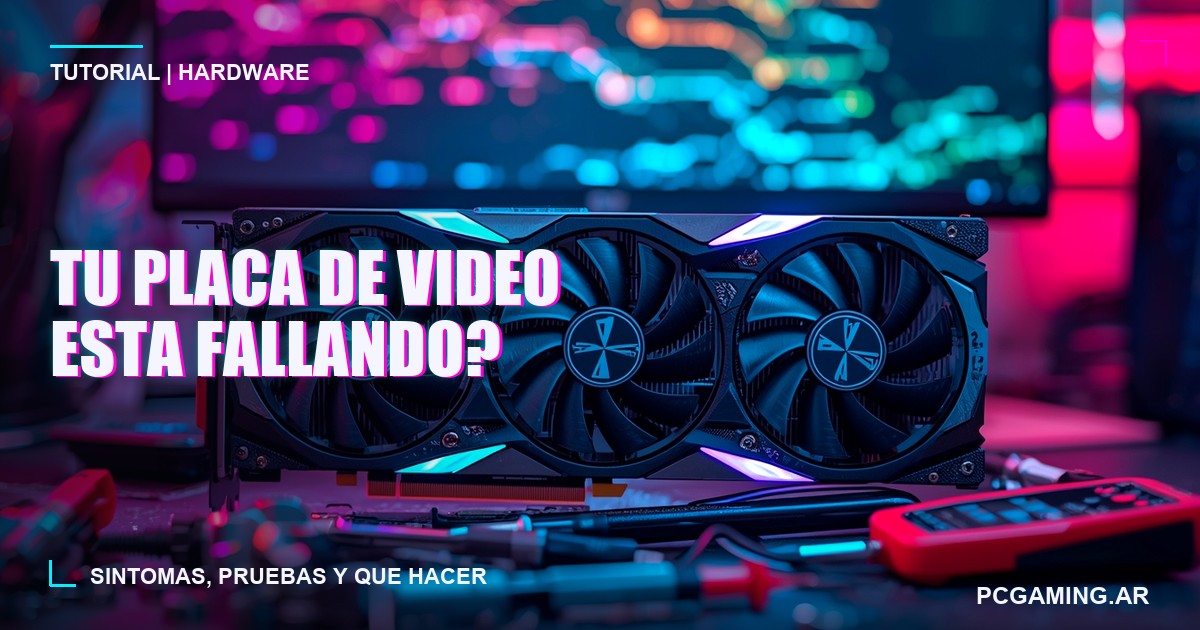
Pantallazos negros, rayas de colores, el juego que se cierra sin aviso: cuando la PC empieza a fallar, la placa de video suele ser la primera sospechosa. Pero muchas veces el problema está en los drivers, la fuente o la temperatura, y no en la GPU. En este tutorial te explicamos cómo saber si tu placa de video está fallando, qué pruebas hacer en casa para confirmarlo y qué opciones tenés si se rompió.
Síntomas de una placa de video que está fallando
- Artefactos en pantalla: puntos, rayas, cuadraditos o colores raros que aparecen en juegos o incluso en el escritorio. Es el síntoma más claro de memoria de video (VRAM) o chip dañado.
- Pantalla negra o sin video: la PC prende, los ventiladores giran, pero el monitor no recibe señal.
- Cierres y reinicios en juegos: el juego crashea o la PC se reinicia solo bajo carga, mientras en el escritorio anda bien.
- Errores del driver: mensajes de “el controlador dejó de responder” o pantallazos azules con errores como VIDEO_TDR_FAILURE.
- Temperaturas altas o ventiladores raros: la GPU pasa los 85-90 °C, los coolers no giran o hacen ruido de rodamiento.
- Caída de rendimiento: menos FPS que antes en los mismos juegos, sin haber cambiado nada.
Paso a paso: cómo confirmar si el problema es la placa
- Reinstalá los drivers desde cero. Usá DDU (Display Driver Uninstaller) en modo seguro y después instalá la última versión oficial. Un driver corrupto genera muchos de los síntomas de arriba. Te lo explicamos en cómo actualizar los drivers de tu placa de video.
- Mirá las temperaturas. Con HWiNFO o MSI Afterburner revisá temperatura del núcleo, de la memoria y el hotspot mientras jugás. Por encima de 85 °C en el núcleo o más de 100 °C en el hotspot hay un problema de refrigeración.
- Hacé una prueba de estrés. OCCT tiene un test de GPU y uno específico de VRAM que detecta errores de memoria. Corré 15-20 minutos vigilando temperatura; si aparecen errores o artefactos, la placa tiene un problema real.
- Descartá cable, monitor y salida. Probá otro cable HDMI/DisplayPort y otra salida de la placa. Revisá que el monitor esté conectado a la placa y no a la salida de la motherboard.
- Revisá la alimentación. Comprobá que los cables PCIe de la fuente estén bien enchufados (sin adaptadores dudosos) y que la fuente tenga los watts necesarios. Una fuente al límite provoca reinicios que parecen culpa de la GPU.
- Reasentá la placa. Con la PC apagada y desenchufada, sacala, limpiá el contacto y volvela a colocar firme en el slot PCIe.
- Probala en otra PC (o otra placa en la tuya). Es la prueba definitiva: si el problema viaja con la placa, la culpable es ella.
Fallas que tienen arreglo y fallas que no
No todo síntoma significa placa muerta. Un ventilador trabado, pasta térmica seca o thermal pads gastados generan temperaturas altas y cierres, y se solucionan con mantenimiento: limpieza, cambio de pasta y pads, o reemplazo del cooler. En cambio, los artefactos persistentes por VRAM o chip gráfico dañado suelen requerir reballing o cambio de memorias, una reparación de laboratorio que no siempre conviene según el modelo.
Si las pruebas apuntan a la placa y no te animás a abrirla, lo mejor es llevarla a un servicio técnico especializado en placas de video y PC para un diagnóstico antes de tirar plata en piezas que quizás no hacían falta.
¿Reparar o cambiar la placa?
Si tu placa es de varias generaciones atrás y la reparación sale cara, puede convenir más reemplazarla. Dos opciones que ayudan a bajar el costo:
- El Plan Canje de GPU de NET Gaming: entregás tu placa (RTX 2000 / RX 5000 en adelante, 8 GB de VRAM mínimo y funcionando) como parte de pago de una nueva. Ojo: tiene que pasar el testeo, así que sirve antes de que la falla sea grave.
- Las placas de video outlet revisadas y con 6 meses de garantía, una alternativa más barata que una nueva sin el riesgo de comprar usado a ciegas.
Cómo cuidar tu placa para que dure más
- Limpiá el polvo cada 3 a 6 meses y renová la pasta térmica cada dos o tres años.
- Mantené buen flujo de aire en el gabinete: entrada adelante, salida atrás y arriba.
- Evitá overclocks agresivos; un undervolt bien hecho baja temperatura y ruido sin perder rendimiento.
- Usá una fuente de calidad con los watts adecuados y los cables PCIe originales.
Seguí leyendo en PCGaming.ar: cómo monitorear la temperatura de tu PC en tiempo real y cómo limpiar y cambiar la pasta térmica de tu PC gamer.