3 min de lectura
Si tu PC arrancó a hacer más ruido de lo normal, los FPS cayeron sin razón aparente o el procesador está llegando a temperaturas que no veías antes, hay buenas chances de que necesite una limpieza y cambio de pasta térmica. Es un procedimiento simple que podés hacer vos mismo en menos de una hora. Acá te explicamos todo.
¿Cada cuánto hay que hacerlo?
La limpieza general (polvo y filtros) debería hacerse cada 6 meses, especialmente si el equipo está en el piso o en un ambiente con mucha circulación de aire. El cambio de pasta térmica, cada 1 a 2 años dependiendo de la calidad de la pasta que uses y las temperaturas que manejés.
Lo que necesitás
- Destornillador Phillips (estrella) tamaño mediano
- Alcohol isopropílico al 90%+ (farmacia o tienda de electrónica)
- Hisopos de algodón o paño de microfibra limpio
- Pasta térmica nueva (Arctic MX-6, Noctua NT-H1 o similar)
- Aire comprimido en lata o mini compresor
- Pinzas de punta fina (opcional pero útil)
Paso 1: Apagar y desenchufar todo
Obvio pero crítico. Apagá la PC, desenchufá el cable de corriente y presioná el botón de encendido una vez más para descargar la electricidad residual. Si podés, sacá también todas las conexiones USB y periféricos.
Paso 2: Abrí el gabinete y limpiá el polvo
Con aire comprimido, limpiá ventiladores, radiadores y filtros. Mantené una distancia de 10-15 cm y hacé ráfagas cortas. Prestá atención especial al disipador del CPU y a la placa de video que suelen acumular más polvo. Si ves que los ventiladores tienden a girar solos con el aire comprimido, sujetalos con el dedo para no dañar los rodamientos.
Paso 3: Sacá el disipador del procesador
Cada disipador tiene su sistema de sujeción. Los de Intel suelen tener 4 broches de presión. Los aftermarket y los de AMD traen tornillos. Aflojá en diagonal (nunca en círculo) para evitar presión despareja. Con cuidado, girá suavemente el disipador antes de levantarlo para despegar la pasta vieja sin tirar el CPU con él.
Paso 4: Limpiá la pasta vieja
Con un hisopo con alcohol isopropílico, limpiá la superficie del procesador y la base del disipador hasta que queden completamente limpias y sin residuo. No uses agua ni alcohol de farmacia común (tiene mucha humedad). Dejá secar 1-2 minutos antes de aplicar la pasta nueva.
Paso 5: Aplicá la pasta nueva
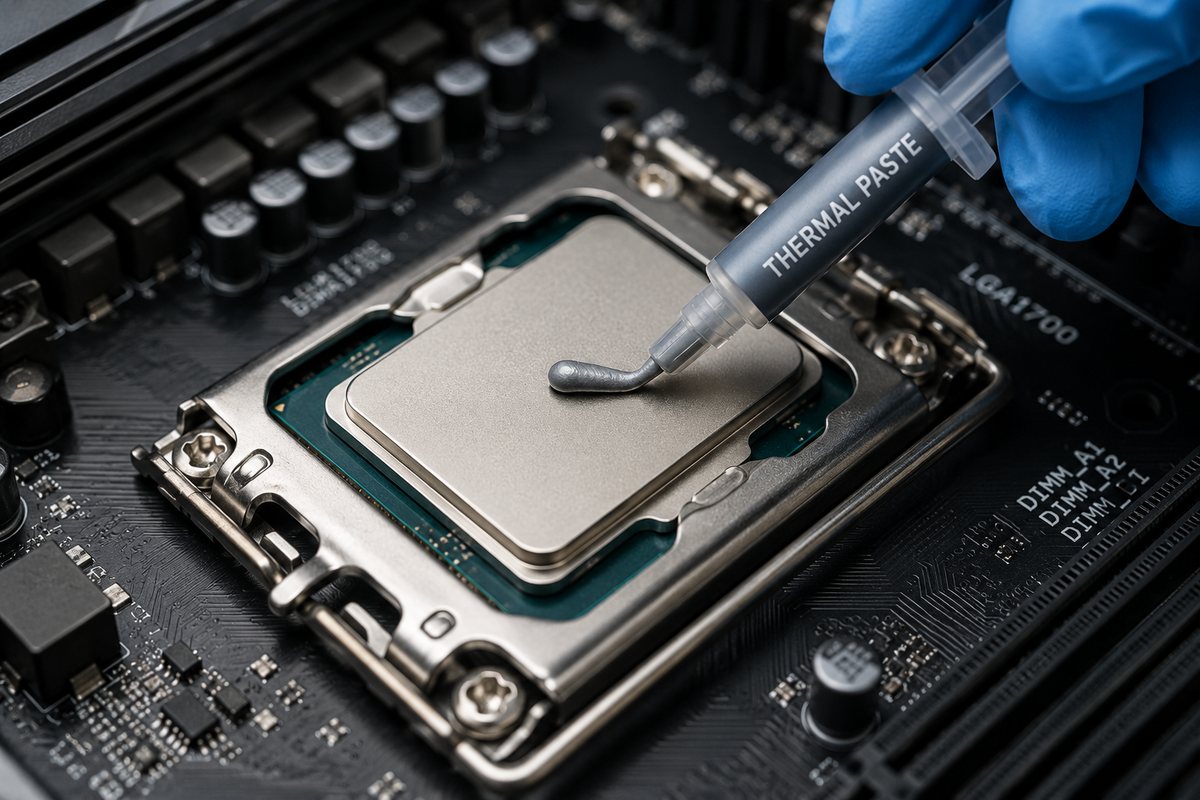
Para la mayoría de los procesadores modernos, lo más efectivo es un punto o una línea del tamaño de un grano de arroz en el centro. Al colocar el disipador, la presión la distribuye sola. No hace falta extenderla con el dedo.
Paso 6: Volvé a armar y probá
Volvé a colocar el disipador con presión pareja, enchufá todo y arrancá. Entrá al BIOS o usá un programa como HWMonitor para ver las temperaturas en idle y bajo carga. Si el procesador bajó 10-15°C o más respecto a antes, el procedimiento salió perfecto.
¿Cuánto debería estar la temperatura?
- Idle (reposo): 30-45°C es normal.
- Bajo carga de gaming: hasta 80°C es aceptable. Más de 90°C empezá a preocuparte.
- Throttling: si llegás a 95-100°C el procesador empieza a bajar su frecuencia para protegerse. Ahí perdés rendimiento.
Con una buena limpieza y pasta fresca, la mayoría de los equipos recuperan entre 10 y 20°C de diferencia. Es uno de los mantenimientos más baratos y efectivos que podés hacer.
20 años en el mercado argentino
Garantía de 18 meses
Servicio técnico propio
Showroom en Puerto Madero