3 min de lectura
Tu PC puede estar sacrificando rendimiento ahora mismo y ni lo sabés. El throttling térmico — cuando la CPU o GPU bajan su velocidad para no quemarse — es silencioso y puede costarte entre 10 y 30% de rendimiento en juegos sin que el sistema te avise con ningún error. La solución es simple: monitorear las temperaturas. Acá te explicamos cómo hacerlo bien.
¿Por qué importa monitorear la temperatura?
Cuando un componente supera su temperatura límite, el sistema lo frena automáticamente para protegerlo. Eso se llama thermal throttling y significa FPS más bajos, stutters y experiencia de juego degradada. El problema es que pasa de forma invisible — el juego no te dice nada, los FPS simplemente caen sin razón aparente.
Programas gratuitos para monitorear
HWMonitor (el más completo)
Descargá HWMonitor desde CPUID.com. Te muestra temperatura, voltaje y velocidad de todos los componentes en tiempo real. Ideal para hacer una revisión completa del sistema en reposo y bajo carga. No tiene overlay en juego pero es el más detallado para diagnóstico.
MSI Afterburner (el mejor para gaming)
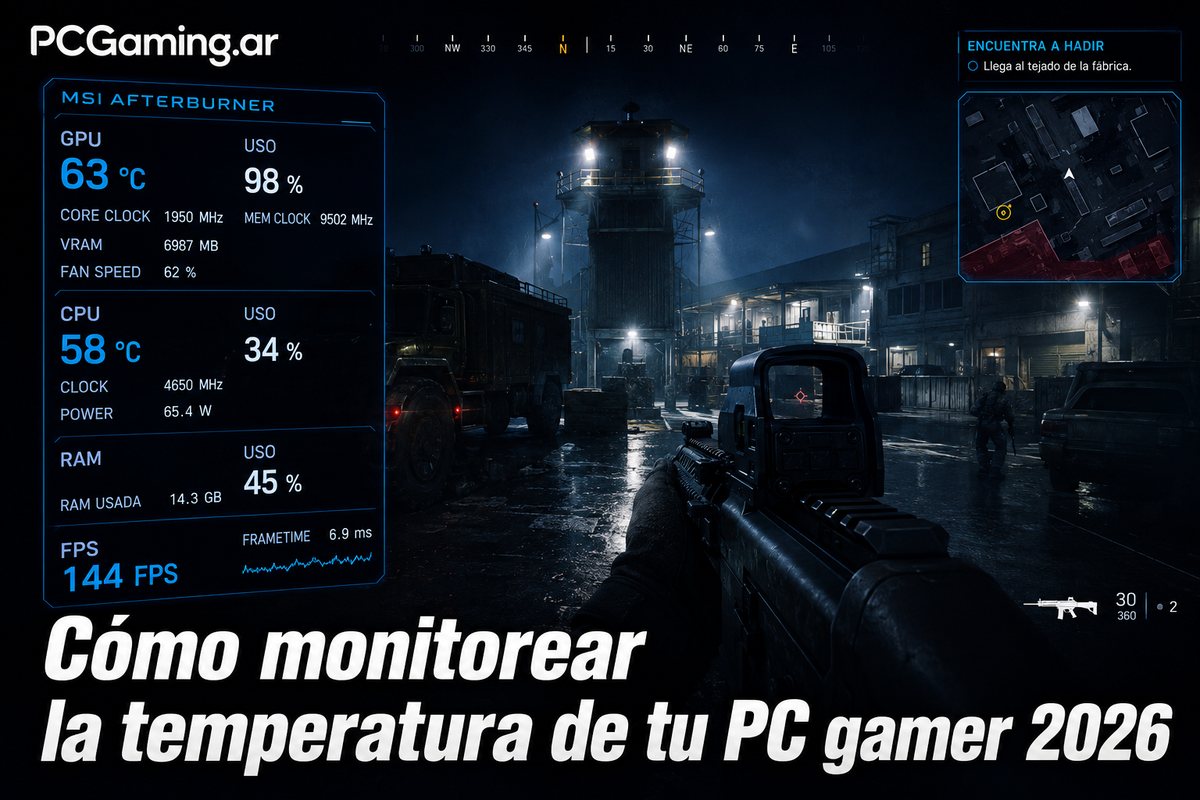
La herramienta más usada por los gamers. Además de controlar el ventilador de la GPU y hacer overclock, tiene un overlay en pantalla que te muestra temperatura de CPU y GPU, FPS, uso de VRAM y más mientras jugás. Instalalo junto con RivaTuner Statistics Server para activar el overlay.
HWiNFO64 (para los que quieren todo)
El más completo de todos. Muestra sensores de absolutamente todo el sistema. Puede integrarse con MSI Afterburner para mostrar cualquier valor en el overlay de juego. Ideal si querés monitorear temperatura de cada núcleo por separado.
¿Cuáles son las temperaturas normales?
CPU
- Idle (reposo): 30-50°C según el procesador y el cooler.
- Bajo carga de gaming: 65-80°C es normal y seguro.
- Alarma: más de 90°C sostenido. Revisá pasta térmica y refrigeración.
- Throttling: los Ryzen 7000 limitan a 95°C, los Intel a 100°C.
GPU
- Idle: 30-45°C (muchas GPUs modernas apagan los ventiladores en reposo).
- Gaming: 70-83°C es completamente normal en la mayoría de las placas.
- Alarma: más de 90°C sostenido. Revisá ventilación del gabinete.
Cómo configurar el overlay en MSI Afterburner
- Instalá MSI Afterburner y RivaTuner Statistics Server
- Abrí Afterburner → Configuración (ícono de engranaje)
- Ir a la pestaña Monitoreo
- Activá los valores que querés ver: GPU Temp, CPU Temp, GPU Usage, Framerate
- Para cada uno, tildá “Mostrar en pantalla”
- En RivaTuner, asegurate que el overlay esté habilitado
- Abrí un juego y presioná Ctrl+Shift+L para ver el overlay
Mi PC se calienta mucho: ¿qué hago?
- Primero: limpieza de polvo en ventiladores y filtros (cada 6 meses).
- Segundo: cambio de pasta térmica en el CPU (cada 1-2 años).
- Tercero: revisar el flujo de aire del gabinete — ¿entra aire por el frente y sale por arriba/atrás?
- Cuarto: si el gabinete tiene mala ventilación, agregar ventiladores de 120 o 140mm.
- Quinto: si nada funciona, considerá un cooler aftermarket o una AIO líquida.
Si necesitás mejorar la refrigeración de tu equipo, en NET Gaming encontrás coolers, AIOs y ventiladores con asesoramiento de expertos. 20 años armando PCs en Argentina.
El dato de los pro players
Los jugadores competitivos que representan a Argentina en la eSports Nation Cup 2026 monitorean sus temperaturas en cada sesión de práctica. Un PC que throttlea en el momento menos esperado puede costar una ronda — y en el competitivo, una ronda puede costar todo.
20 años en el mercado argentino
Garantía de 18 meses
Servicio técnico propio
Showroom en Puerto Madero