Actualizar los drivers de la placa de video parece trivial — abrís el programa, hacés clic en actualizar, listo. Pero hacerlo mal puede causar crashes, pantallas negras, rendimiento degradado o conflictos con el sistema. Y hacerlo bien, con una instalación limpia, puede mejorar el rendimiento en juegos específicos de forma notable. Acá te explicamos el procedimiento correcto para NVIDIA y AMD.
¿Por qué importa actualizar los drivers?
Los fabricantes de GPU lanzan drivers nuevos constantemente con tres tipos de cambios:
- Optimizaciones para juegos específicos: un driver lanzado el día del lanzamiento de un juego puede mejorar el rendimiento en ese título hasta un 15%. Si jugás algo nuevo y los FPS no son los esperados, revisá si hay un driver nuevo.
- Corrección de bugs: crashes, pantallas negras, artefactos visuales — muchos se resuelven con un driver actualizado.
- Nuevas funcionalidades: DLSS 4 Multi Frame Generation, FSR 4 y otras tecnologías llegan a veces como actualización de driver, no como actualización del juego.
Cuándo actualizar y cuándo esperar
No siempre conviene instalar el driver más nuevo inmediatamente:
- Actualizá: cuando sale un juego nuevo que vas a jugar, cuando el driver actual causa problemas, cuando hay una mejora de rendimiento documentada.
- Esperá 1-2 semanas: los drivers recién lanzados a veces tienen bugs que se descubren con el uso masivo. Si el sistema funciona bien, no hay urgencia.
- No actualices: en medio de una sesión de gaming o trabajo importante. Siempre reiniciá después de actualizar.
Método 1: Actualización estándar (para la mayoría de los casos)
NVIDIA — GeForce Experience
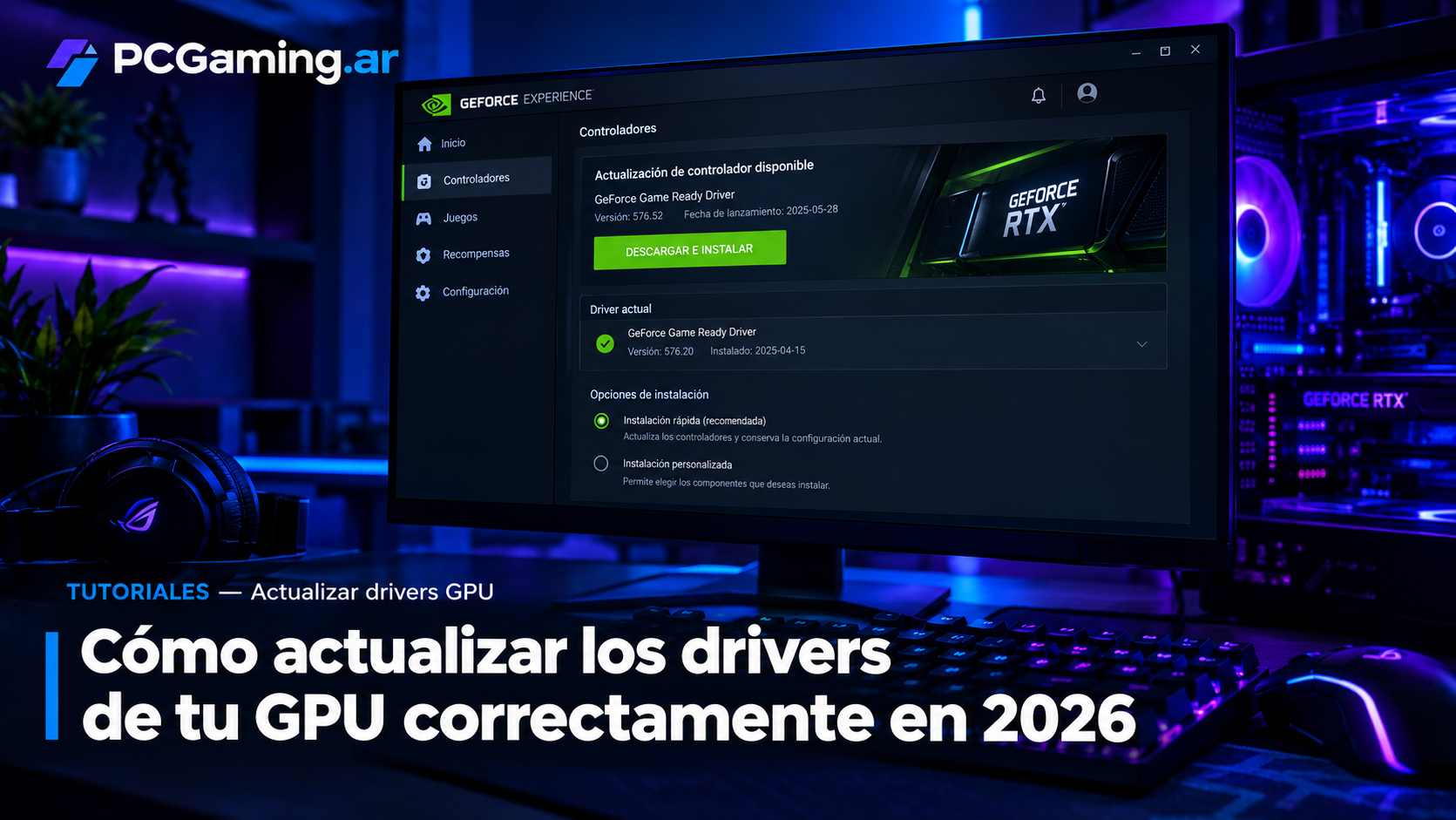
- Abrí GeForce Experience (si no lo tenés, descargalo desde nvidia.com/geforce-experience).
- Ir a la pestaña Drivers.
- Si hay una actualización disponible, aparece con el número de versión y las novedades.
- Hacé clic en Descargar y después en Instalación Express.
- Reiniciá cuando termine.
Alternativa sin GeForce Experience: descargá el driver directamente desde nvidia.com/drivers ingresando tu modelo de GPU.
AMD — AMD Software: Adrenalin Edition
- Abrí AMD Software: Adrenalin Edition.
- En el panel principal, si hay una actualización disponible, aparece una notificación.
- Hacé clic en Actualizar y seguí los pasos.
- Reiniciá cuando termine.
Alternativa: descargá desde amd.com/support ingresando tu modelo de GPU.
Método 2: Instalación limpia con DDU (recomendado si tenés problemas)
Si el driver actual causa crashes, pantallas negras o comportamiento extraño, la instalación limpia es el procedimiento correcto. Elimina completamente los drivers anteriores antes de instalar los nuevos.
- Descargá Display Driver Uninstaller (DDU) desde wagnardsoft.com — es la herramienta estándar de la industria para esto, completamente gratuita.
- Descargá el driver nuevo desde nvidia.com o amd.com pero no lo instales todavía.
- Arrancá Windows en Modo Seguro (Configuración → Sistema → Recuperación → Inicio avanzado → Solucionar problemas → Opciones avanzadas → Configuración de inicio → Reiniciar → F4).
- En Modo Seguro, abrí DDU. Seleccioná “GPU” en el tipo de dispositivo y el fabricante (NVIDIA o AMD).
- Hacé clic en “Clean and restart”. DDU elimina todos los restos del driver anterior.
- Al reiniciar en modo normal, instalá el driver nuevo que descargaste.
Qué hacer si después de actualizar algo sale mal
- Pantalla negra al iniciar: arrancá en Modo Seguro y usá DDU para eliminar el driver problemático. Después instalá la versión anterior.
- Crashes en juegos específicos: verificá en foros si otros usuarios reportan el mismo problema con ese driver. A veces la solución es esperar la siguiente versión.
- Rendimiento peor que antes: hacé una instalación limpia con DDU e instalá el driver anterior. Podés encontrar versiones anteriores en nvidia.com/drivers (NVIDIA) o en el historial de AMD Software.
¿Con qué frecuencia actualizar?
No hay una respuesta universal. Si el sistema funciona bien, no hay urgencia de actualizar constantemente. Una buena práctica: revisá drivers cuando vas a jugar un título nuevo importante — generalmente NVIDIA y AMD lanzan drivers optimizados días antes o el mismo día del lanzamiento de los grandes juegos.
🔧 ¿Actualizaste los drivers pero el rendimiento sigue siendo bajo? Puede ser hora de revisar el hardware. En NET Gaming — Placas de Video encontrás las opciones más actualizadas con 18 meses de garantía.
Si querés exprimir al máximo tu GPU actual antes de cambiarla, leé nuestra guía de overclock de GPU con MSI Afterburner y el tutorial de cómo optimizar Windows 11 para gaming.