4 min de lectura
Cambiar el disco de tu PC por un SSD M.2 NVMe es una de las mejoras que más se sienten: Windows arranca en segundos y los juegos cargan mucho más rápido. Y no hace falta reinstalar todo: podés clonar el disco actual al SSD nuevo y seguir con tus programas, juegos y archivos tal como estaban. Te explicamos cómo instalarlo y clonarlo paso a paso.
Antes de empezar: qué necesitás
- Un slot M.2 libre: fijate en el manual de tu motherboard cuántos tiene y si son PCIe Gen3, Gen4 o Gen5. Casi todos los SSD actuales son M.2 2280 (22 mm de ancho por 80 de largo).
- Un SSD con capacidad igual o mayor que lo que tenés ocupado: si tu disco actual tiene 400 GB usados, necesitás al menos un SSD de 500 GB.
- Destornillador Phillips chico y, si tu motherboard no lo trae puesto, el tornillo o el clip para el M.2.
- Un programa de clonación: algunos fabricantes de SSD ofrecen su propia herramienta gratuita; si no, hay opciones gratuitas como Clonezilla o Hasleo Disk Clone.
- Un backup: clonar es seguro, pero antes hacé una copia de tus archivos importantes. Ver cómo hacer backup de tu PC.
Paso 1: instalar el SSD M.2
- Apagá la PC, desenchufala y tocá una parte metálica del gabinete para descargar la estática.
- Ubicá el slot M.2. Muchas veces está debajo de un disipador metálico que se saca con uno o dos tornillos.
- Si el disipador tiene una película protectora sobre la almohadilla térmica, sacala.
- Insertá el SSD en el slot con un ángulo de unos 30 grados, con los contactos dorados hacia el conector. Entra solo de una forma.
- Bajalo hasta que quede plano y fijalo con el tornillo o el clip. No hace falta apretar fuerte.
- Volvé a poner el disipador y cerrá el gabinete.
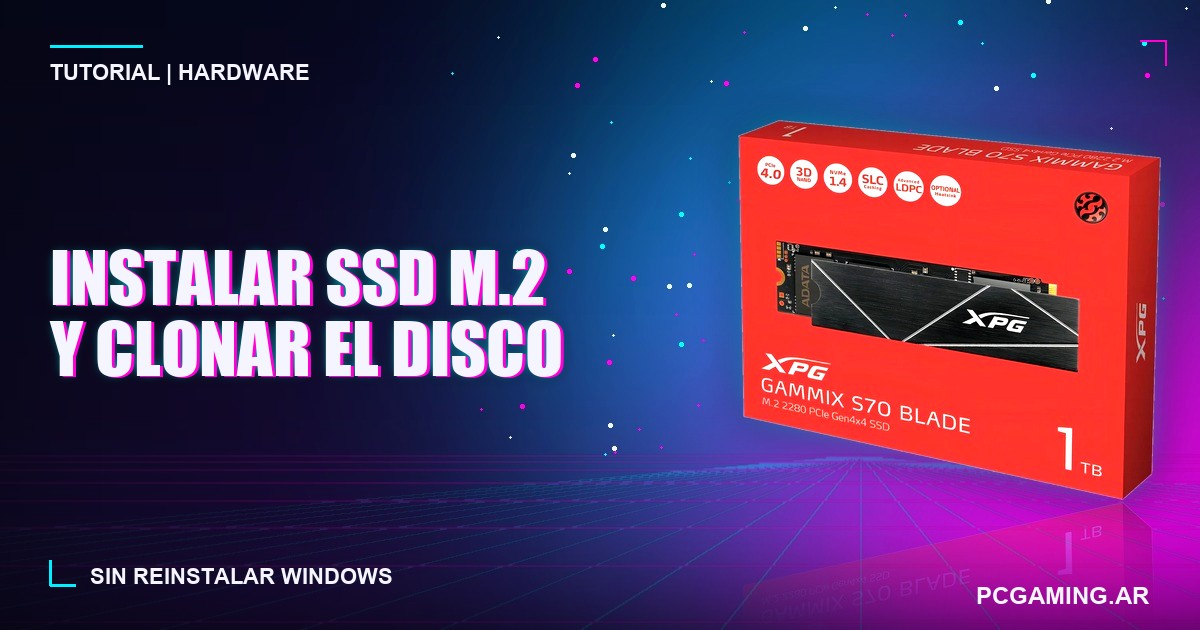
Si tu motherboard no tiene disipador para el M.2, conviene usar un SSD que traiga uno de bajo perfil, como el SSD XPG Gammix S70 Blade de 1 TB.
Paso 2: verificar que Windows lo detecte
- Encendé la PC y entrá a Windows normalmente desde tu disco actual.
- Hacé clic derecho en el botón Inicio y abrí Administración de discos.
- Si aparece una ventana para inicializar el disco nuevo, elegí GPT. Si no aparece, el disco nuevo se va a ver como espacio no asignado.
- Si no lo ves, entrá a la BIOS y revisá que figure en la lista de dispositivos de almacenamiento. Si tampoco aparece ahí, volvé a asentarlo en el slot.
Paso 3: clonar el disco
- Abrí el programa de clonación y elegí como origen tu disco actual (el que tiene Windows) y como destino el SSD nuevo. Revisalo dos veces: todo lo que haya en el destino se borra.
- Activá la opción de alineación para SSD si el programa la ofrece.
- Si el SSD es más grande que el disco original, elegí la opción para ajustar o extender las particiones y usar todo el espacio.
- Iniciá la clonación. Puede tardar desde 15 minutos hasta un par de horas según cuántos datos tengas.
- Cuando termine, apagá la PC.
Paso 4: arrancar desde el SSD nuevo
- Encendé y entrá a la BIOS (normalmente con Supr o F2).
- En el orden de arranque (Boot), poné primero al SSD nuevo o al Windows Boot Manager que esté en ese disco.
- Guardá y reiniciá. Windows debería arrancar igual que antes, pero mucho más rápido.
- Para confirmar que arrancaste desde el SSD, en Administración de discos el disco nuevo tiene que figurar como Disco del sistema o con la partición C:.
Paso 5: qué hacer con el disco viejo
- Si era un disco rígido: después de comprobar unos días que todo anda bien, formatealo y usalo para guardar archivos o juegos que no usás seguido.
- Si era un SSD SATA chico: también sirve como segundo disco para la biblioteca de juegos.
- No lo formatees el primer día: si algo salió mal, ese disco es tu respaldo.
Problemas comunes
- La PC sigue arrancando desde el disco viejo: revisá el orden de arranque o desconectá temporalmente el disco viejo.
- Pantalla azul con INACCESSIBLE_BOOT_DEVICE: pasa cuando el modo del controlador cambió en la BIOS. Revisá que esté en AHCI, como antes.
- El SSD aparece con menos capacidad: quedó espacio sin asignar. Extendé la partición C: desde Administración de discos.
- El SSD se calienta mucho: usá el disipador de la motherboard o uno del propio SSD.
Si estás eligiendo cuál comprar, en SSD M.2 NVMe Gen3 y Gen4 tenés modelos desde 256 GB hasta 4 TB. Y si preferís que lo haga un técnico, en el servicio técnico de NET Gaming te instalan y clonan el disco.
Seguí leyendo en PCGaming.ar: cómo instalar Windows 11 desde cero si preferís una instalación limpia.