2 min de lectura
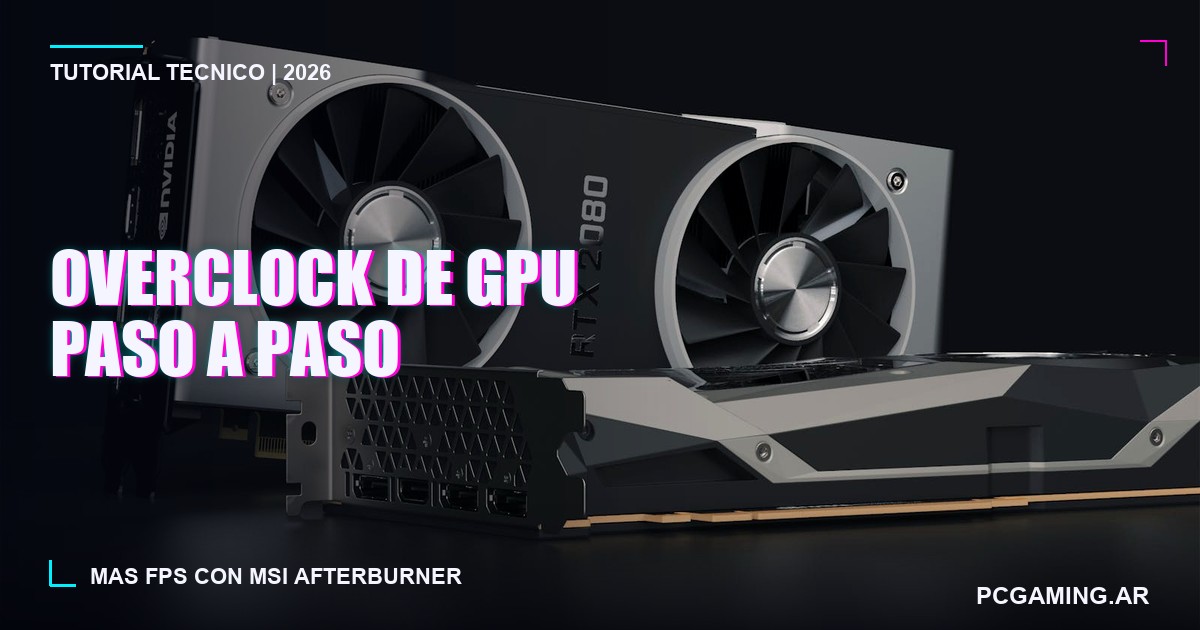
Hacerle overclock a la placa de video es una de las formas más directas de exprimir FPS extra sin gastar un peso. Con MSI Afterburner (gratis y compatible con GPUs NVIDIA y AMD) podés subir las frecuencias de forma controlada y segura. Te dejamos el paso a paso, qué vigilar y cómo testear que quede estable.
Aviso: el overclock es a tu propio riesgo. Hecho con incrementos chicos y testeo es seguro, pero llevar valores al extremo puede causar inestabilidad. No fuerces voltajes que no entendés.
Qué necesitás
- MSI Afterburner (incluye el monitor RivaTuner para ver FPS y temperaturas en pantalla).
- Un benchmark o juego exigente para testear (Unigine Superposition, 3DMark, o tu juego más pesado).
- Paciencia: el overclock se hace de a poco.
Paso a paso
- Subí los límites primero. Llevá Power Limit y Temp Limit al máximo que permita el slider. Esto le da a la GPU más margen térmico y de consumo, sin tocar todavía las frecuencias.
- Core Clock en incrementos chicos. Subí el Core Clock de a +15 MHz. Aplicá, corré el benchmark unos minutos y observá: si no hay artefactos (cuadritos raros, parpadeos) ni cuelgues, seguí subiendo.
- Memory Clock después. Una vez estable el core, subí la memoria de a +50/+100 MHz, testeando igual. La memoria suele dar buen rendimiento extra.
- Cuando algo falla, retrocedé. Si aparecen artefactos o el driver crashea, bajá 15-30 MHz desde el último valor estable. Ese es tu techo seguro.
- Curva de ventiladores. En la pestaña de Fan, armá una curva más agresiva para mantener temperaturas bajas (idealmente por debajo de 75-80 °C en carga).
Probá la estabilidad de verdad
Un overclock que parece estable 5 minutos puede crashear a la hora. Dejá el benchmark en loop 20-30 minutos y jugá un par de horas tus títulos habituales. Si todo corre sin cuelgues ni glitches, guardá el perfil y activá la opción de aplicar al iniciar Windows.
Bonus: undervolt para menos calor
Si te interesa menos temperatura y consumo en vez de más FPS, abrí el editor de curva de voltaje (Ctrl+F en Afterburner) y aplicá un undervolt: misma frecuencia con menos voltaje. Bajás temperaturas y ruido manteniendo casi todo el rendimiento.
Cuánto vas a ganar
Realista: entre un 3% y un 10% de rendimiento extra según el modelo y el silicio de tu placa. No es mágico, pero es gratis. Lo más valioso suele ser la combinación de un OC moderado + buena curva de ventiladores para que la GPU sostenga sus clocks sin throttling.
Si estás pensando en dar el salto a una placa más potente, mirá las opciones en NET Gaming > Placas de Video.
20 años en el mercado argentino
Garantía de 18 meses
Servicio técnico propio
Showroom en Puerto Madero