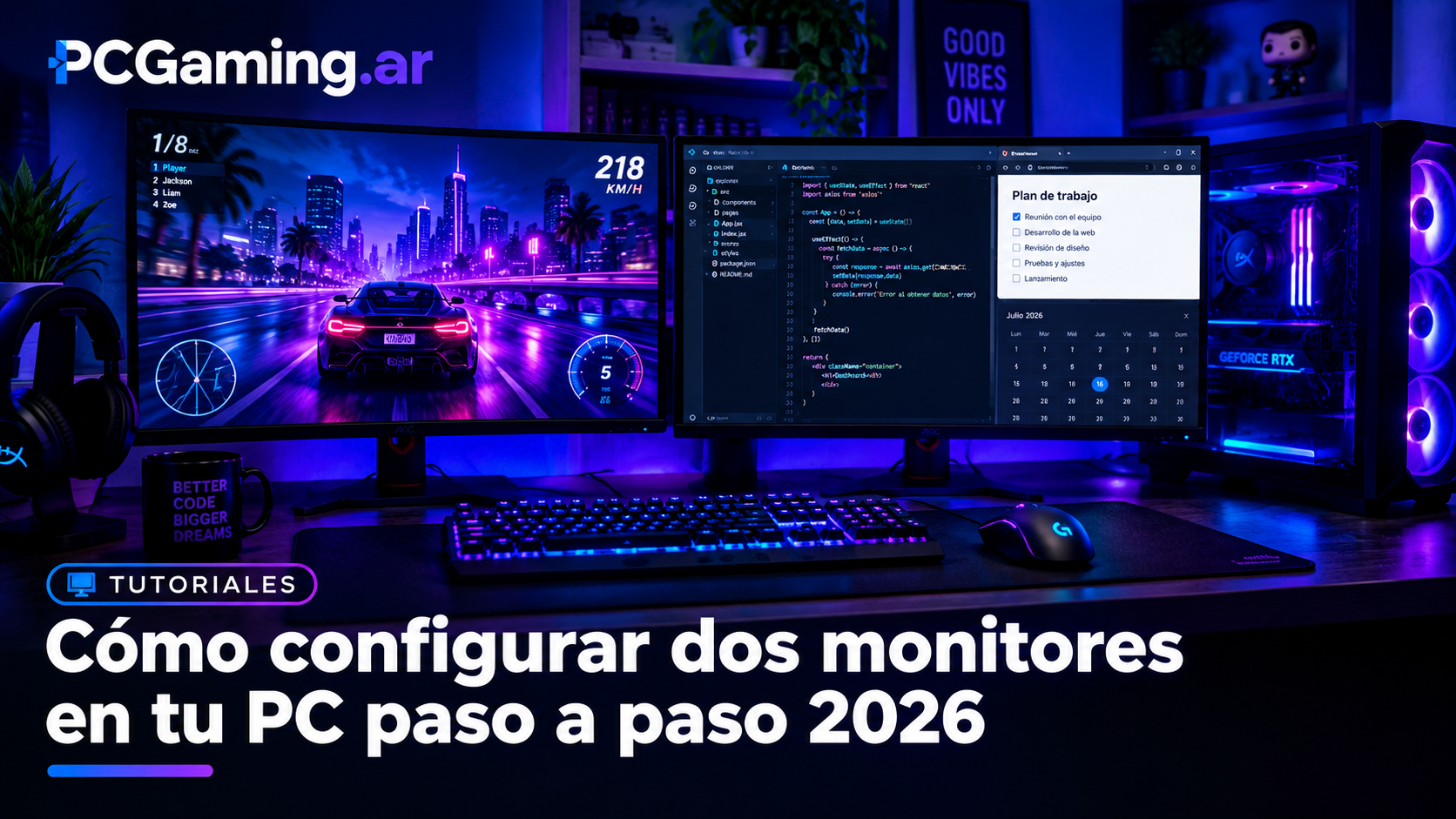
Tener dos monitores es una de las mejoras de productividad más impactantes que podés hacer a tu setup — más que casi cualquier upgrade de hardware. Con un segundo monitor podés tener el juego en uno y Discord en el otro, el código en uno y la documentación en el otro, o simplemente más espacio de trabajo para todo. Acá está la guía completa para configurarlo bien desde cero.
¿Qué necesitás antes de empezar?
Salidas de video en tu GPU
Primero verificá cuántas salidas tiene tu placa de video. La mayoría de las GPUs modernas tienen:
- 2-3 puertos DisplayPort (DP 1.4 o 2.1 en las nuevas)
- 1-2 puertos HDMI (2.0 o 2.1)
Para dual monitor necesitás dos salidas disponibles. Si tu monitor principal usa DisplayPort y el segundo solo tiene HDMI, no hay problema — podés mezclar conectores.
¿Qué cable usar?
- DisplayPort 1.4: soporta hasta 4K/144Hz o 1440p/240Hz. La mejor opción para gaming.
- DisplayPort 2.1: en las GPUs más nuevas (RTX 5000, RX 9000). Soporta 4K/240Hz o 8K/60Hz.
- HDMI 2.1: comparable a DP 1.4, soporta 4K/120Hz o 1440p/144Hz.
- HDMI 2.0: suficiente para 1080p/144Hz o 1440p/60Hz. Evitá para gaming de alta frecuencia.
Regla práctica: usá DisplayPort siempre que tu monitor lo tenga. Para el segundo monitor menos prioritario, HDMI funciona bien.
Paso 1: Conectar los monitores físicamente
- Apagá la PC antes de conectar el segundo monitor (no es estrictamente necesario pero es más seguro).
- Conectá el cable del segundo monitor a la salida correspondiente en la GPU.
- Encendé la PC. Windows 11 detecta automáticamente el segundo monitor en la mayoría de los casos.
- Si no aparece, hacé clic derecho en el escritorio → Configuración de pantalla → Detectar.
Paso 2: Configurar la disposición en Windows 11
- Hacé clic derecho en el escritorio → Configuración de pantalla.
- Vas a ver dos rectángulos numerados (1 y 2) representando tus monitores.
- Arrastrá los rectángulos para que coincidan con la posición física de tus monitores — si el segundo está a la derecha del primero, poné el rectángulo 2 a la derecha del 1. Esto determina hacia dónde se mueve el mouse entre pantallas.
- Hacé clic en Aplicar para guardar la disposición.
Paso 3: Configurar resolución y frecuencia de cada monitor por separado
- En Configuración de pantalla, hacé clic en el monitor que querés configurar (se ilumina el rectángulo seleccionado).
- Bajá hasta Resolución de pantalla y elegí la resolución nativa de ese monitor.
- Para la frecuencia: hacé clic en Configuración de pantalla avanzada → Frecuencia de actualización de pantalla y elegí la máxima que soporta el monitor.
- Repetí para el otro monitor — cada uno puede tener resolución y frecuencia diferente.
Paso 4: Elegir el modo de visualización
Presioná Windows + P para cambiar entre modos rápidamente:
- Solo pantalla del PC: solo el monitor principal activo.
- Duplicar: ambos monitores muestran lo mismo. Útil para presentaciones.
- Extender: el modo que querés para dual monitor — escritorio extendido entre las dos pantallas.
- Solo segunda pantalla: apaga el monitor principal.
Paso 5: Configurar qué monitor es el principal
El monitor principal es donde aparece la barra de tareas y donde se abren las aplicaciones por defecto. En Configuración de pantalla, seleccioná el monitor que querés como principal y tildá “Hacer de esta mi pantalla principal”. Para gaming, generalmente el monitor de mayor frecuencia debería ser el principal.
Usos inteligentes del segundo monitor
- Gaming + información: juego en el principal, Discord/Spotify/OBS en el secundario.
- Trabajo + referencia: código en el principal, documentación o diseño en el secundario.
- Streaming: el juego en el monitor principal, el dashboard de OBS/Twitch y el chat en el secundario.
- Edición de video: la timeline en el principal, el panel de color/efectos en el secundario.
Problemas comunes y cómo resolverlos
- El segundo monitor no aparece: verificá que el cable esté bien conectado en ambos extremos, que la salida de la GPU esté activa y que el monitor tenga la entrada correcta seleccionada.
- Las frecuencias no aparecen correctamente: asegurate de usar un cable que soporte la frecuencia (DP 1.4 para 144Hz+) y que los drivers de GPU estén actualizados.
- El mouse no pasa bien entre monitores: revisá la disposición de los rectángulos en Configuración de pantalla — tienen que estar alineados con la posición física real.
- Gaming en el monitor equivocado: en la mayoría de los juegos podés cambiar la pantalla desde las opciones de video. Si no, establecé el monitor correcto como pantalla principal.
🖥️ ¿Estás buscando el segundo monitor para completar tu setup? En NET Gaming encontrás monitores de todas las categorías con 18 meses de garantía y asesoramiento real.
Si estás evaluando qué monitor agregar como segundo, revisá nuestra guía de monitores OLED gaming 2026 o la guía de monitores ultrawide para ver si preferís una sola pantalla grande en lugar de dos.