3 min de lectura
Te llegó la PC nueva — ya sea armada, comprada o reconstruida — y la emoción es enorme. Pero antes de instalar Steam y ponerte a jugar, hay un paso que casi nadie hace y que puede ahorrarte semanas de dolores de cabeza: testearla correctamente. Un componente defectuoso puede demorar semanas en manifestarse… o puede fallar en la primera hora si sabés cómo provocarlo. Acá está el checklist completo.
¿Por qué testear antes de aceptar?
Los componentes electrónicos tienen una curva de fallo en forma de bañera: la probabilidad de fallo es más alta en las primeras horas de uso (defectos de fábrica) y al final de su vida útil. Si algo va a fallar por defecto de fábrica, generalmente lo hace en las primeras horas de carga. Mejor que falle durante el test que cuando estás en medio de una partida importante.
Paso 1: Verificación visual
Antes de encender, mirá adentro del gabinete:
- Todos los cables conectados firmemente (especialmente el conector de 24 pines y el de 8 pines del CPU).
- RAM correctamente asentada — los pestillos de los slots deben estar cerrados.
- GPU firme en el slot PCIe y con los conectores de poder conectados.
- Cooler del CPU bien sujeto y con pasta térmica visible entre el procesador y la base.
- Ningún cable bloqueando los ventiladores.
Paso 2: Verificá las especificaciones al encender
Al arrancar, entrá al BIOS (Delete o F2 al encender) y verificá:
- RAM: ¿reconoce los módulos correctos? ¿está corriendo a la velocidad anunciada o en JEDEC base? Si dice 4800 MHz y compraste 6000 MHz, activá XMP/EXPO.
- Almacenamiento: ¿aparece el SSD? ¿el sistema arranca desde él?
- CPU: ¿muestra el modelo correcto?
- Velocidades de ventiladores: ¿están todos girando?
Paso 3: Stress test de CPU — Prime95
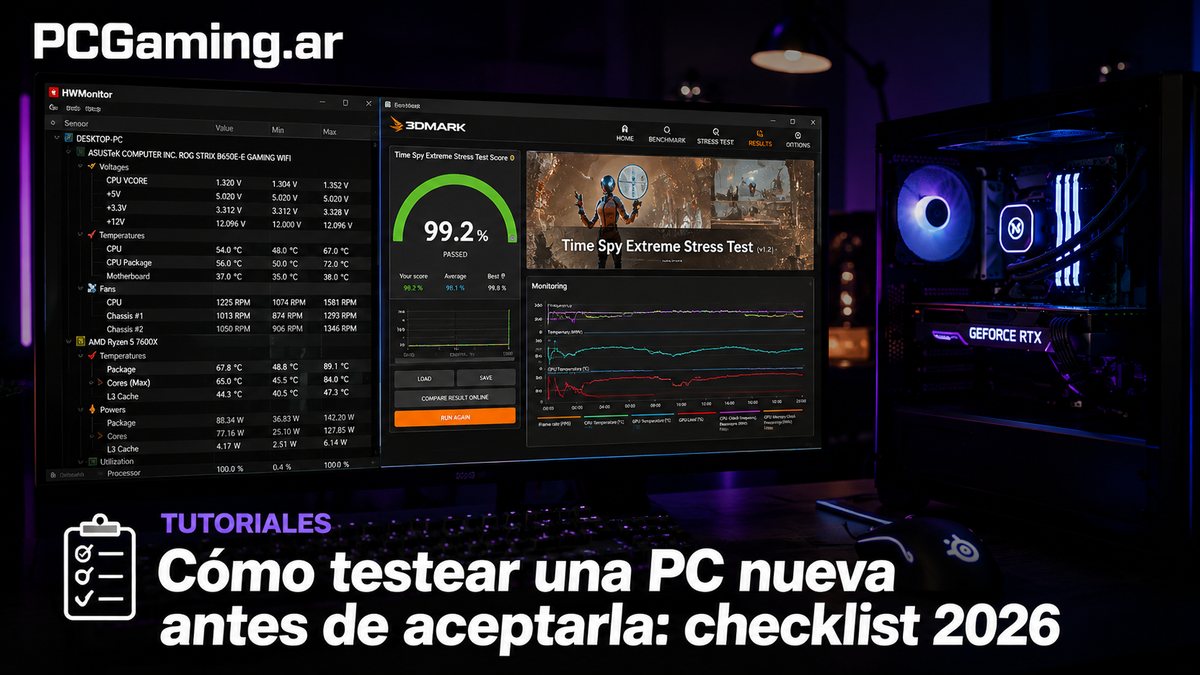
Descargá Prime95 (gratis, prime95.com). Corré el test “Blend” durante 30 minutos mientras monitoreás temperaturas con HWMonitor. Lo que buscar:
- Temperatura de CPU estable por debajo de 90°C.
- Sin errores reportados por Prime95.
- Sin reinicios ni pantallas azules (BSOD).
Si el CPU supera los 95°C sostenidos, hay un problema con la pasta térmica o el cooler.
Paso 4: Stress test de GPU — FurMark
Descargá FurMark (gratis). Corré el benchmark “GPU Stress Test” durante 20 minutos. Buscás:
- GPU estable por debajo de 85°C.
- Sin artefactos visuales (pixels de colores raros, líneas, parpadeos).
- FPS estables durante toda la prueba (sin drops repentinos).
- Sin reinicios del sistema.
Paso 5: Test de RAM — MemTest86
Descargá MemTest86 y bootéalo desde un pendrive. Corré al menos un pasada completa (puede tardar 1-2 horas según la cantidad de RAM). Cero errores es el único resultado aceptable. Un error en MemTest86 significa RAM defectuosa o incompatible.
Paso 6: Test de almacenamiento — CrystalDiskInfo
Descargá CrystalDiskInfo (gratis). Abrilo y verificá:
- Estado: debe decir “Bueno” o “Good” en verde.
- Temperatura del SSD: menos de 50°C en reposo.
- Horas de uso: si comprás una PC “nueva” y el SSD tiene 500+ horas, alguien la usó antes.
Paso 7: Benchmark real — 3DMark
Descargá la versión gratuita de 3DMark desde Steam y corré el test “Time Spy”. Comparé el resultado con los promedios publicados para tu combinación de hardware en la web de 3DMark. Si tu resultado está más de 15% por debajo del promedio, algo no está funcionando bien — puede ser throttling térmico, RAM no configurada en XMP o GPU con TDP limitado.
¿Qué hacer si encontrás un problema?
Documentá todo con capturas de pantalla antes de contactar al vendedor. Un BSOD con código de error, un screenshot de temperaturas anómalas o los errores de MemTest86 son evidencia concreta. Si compraste la PC armada a un vendedor serio, ese material acelera la resolución enormemente.
¿Compraste o pensás comprar una PC en NET Gaming? Todos los equipos pasan por un proceso de testing antes de la entrega. 20 años garantizando que lo que sale del local funciona como tiene que funcionar.
20 años en el mercado argentino
Garantía de 18 meses
Servicio técnico propio
Showroom en Puerto Madero