3 min de lectura
Limpiar tu PC gamer regularmente no es solo una cuestión estética. El polvo acumulado genera calor excesivo, reduce el rendimiento y puede acortar la vida útil de tus componentes. En NET Gaming lo vemos todos los días: placas de video que funcionan a 95°C cuando deberían estar a 75°C, simplemente por falta de mantenimiento.
Esta guía te explica cómo hacerlo bien, sin riesgos y con resultados visibles.
¿Cada cuánto hay que limpiar la PC?
Depende del entorno. Si tenés mascotas, fumás cerca del equipo o el piso es de madera, limpiá cada 3 meses. En condiciones normales, cada 6 meses es suficiente. Un indicador simple: si la temperatura de tu GPU subió 10°C o más sin cambiar la carga de trabajo, es hora de limpiar.
Qué necesitás antes de empezar
- Lata de aire comprimido — es la herramienta principal. No uses la boca ni aspiradora directa.
- Pulsera antiestática o tocar una superficie metálica conectada a tierra antes de tocar componentes.
- Alcohol isopropílico al 90%+ — para limpiar pasta térmica vieja.
- Hisopos o toallitas de microfibra — para superficies delicadas.
- Destornillador Phillips — para abrir el gabinete.
- Pasta térmica nueva — si vas a re-pastear el procesador.
Paso a paso: limpieza completa
Paso 1 — Apagá y desconectá todo
Apagá la PC desde el sistema operativo, luego apagá el interruptor trasero de la fuente y desenchufá el cable de corriente. Esperá 30 segundos para que los capacitores descarguen.
Paso 2 — Abrí el gabinete
Sacá el panel lateral (generalmente dos tornillos atrás). Llevá la PC a un lugar bien ventilado, idealmente afuera o cerca de una ventana. El polvo va a volar.
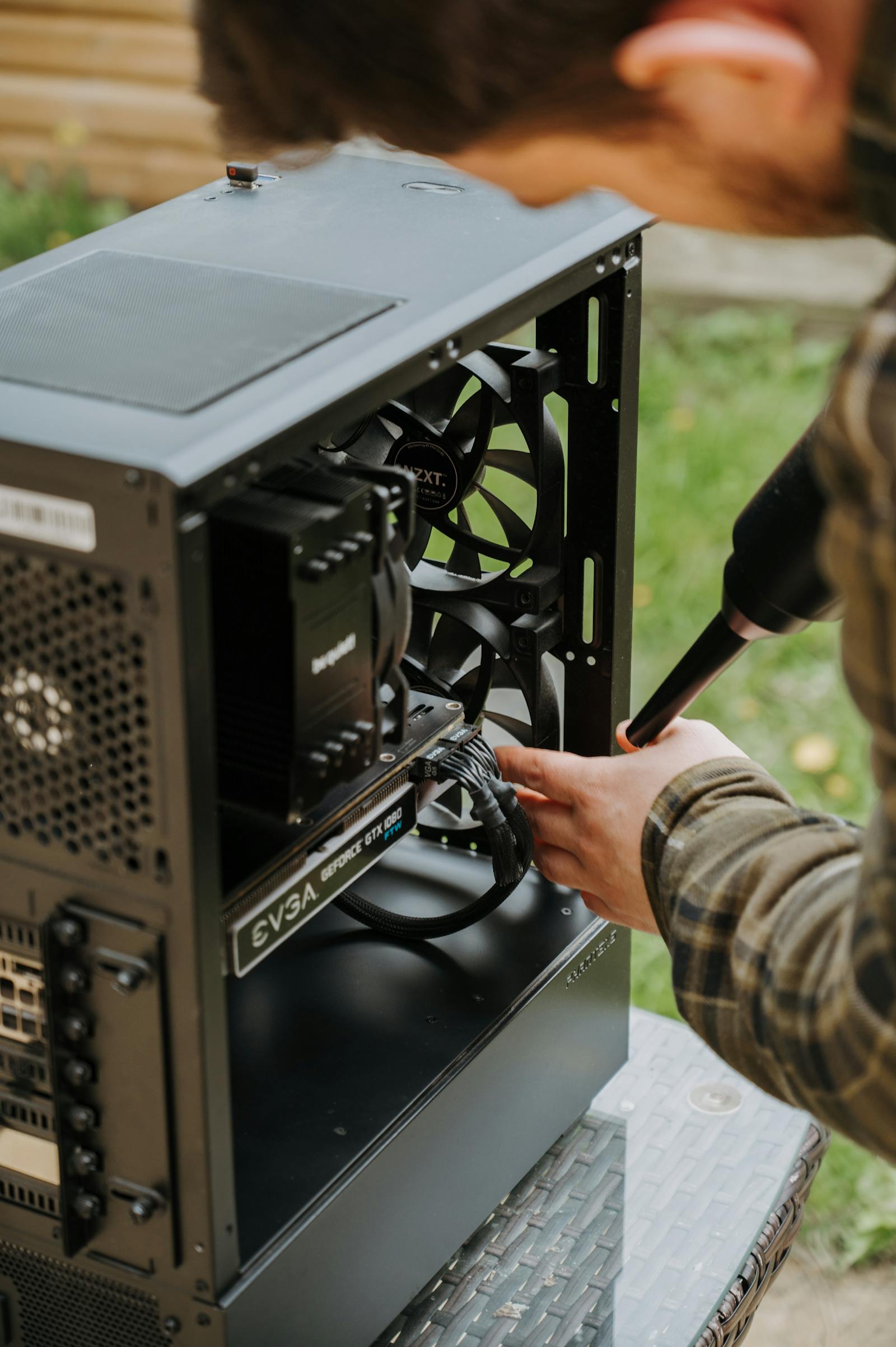
Paso 3 — Soplá con aire comprimido
Usá ráfagas cortas de 2-3 segundos. Empezá desde arriba hacia abajo. Prestá atención especial a:
- Ventiladores del gabinete — sostené las aspas con el dedo mientras soplás para que no giren (pueden generar corriente)
- Disipador del CPU — soplá perpendicular a las aletas
- Cooler de la GPU — la placa de video acumula el 60% del polvo total
- Módulos de RAM — soplá los slots de la motherboard
- Fuente de poder — soplá por la rejilla exterior sin abrir la fuente
- Filtros del gabinete — sacálos y limpialos aparte con agua tibia
Paso 4 — Limpiá los ventiladores con hisopo
Para las aspas con polvo adherido, pasá un hisopo con una gota de alcohol isopropílico. No mojes en exceso.
Paso 5 — Revisá los cables
Aprovechá para verificar que todos los conectores estén bien asentados. El polvo puede aflojarse y crear mala conexión con el tiempo.
Paso 6 (opcional) — Renová la pasta térmica
Si la PC tiene más de 2 años sin mantenimiento, vale la pena renovar la pasta del CPU. Retirá el disipador, limpiá la pasta vieja con alcohol isopropílico y aplicá una gota del tamaño de un garbanzo en el centro del procesador. Volvé a colocar el disipador y apretá los tornillos en cruz.
Temperaturas normales de referencia
Después de limpiar, verificá las temperaturas con HWMonitor o MSI Afterburner:
- CPU en idle: 30-45°C
- CPU bajo carga: 60-80°C
- GPU en idle: 30-50°C
- GPU bajo carga: 65-85°C
Si después de limpiar seguís con temperaturas altas, el problema puede ser la pasta térmica, el cableado que obstruye el flujo de aire, o ventiladores defectuosos.
¿Preferís que lo hagamos nosotros?
En NET Gaming Puerto Madero ofrecemos servicio técnico de mantenimiento preventivo con presupuesto sin cargo. Incluye limpieza completa, renovación de pasta térmica y diagnóstico de temperatura. Consultanos acá.
20 años en el mercado argentino
Garantía de 18 meses
Servicio técnico propio
Showroom en Puerto Madero