4 min de lectura
¿Sabías que podés sacarle entre un 5 y un 15% más de rendimiento a tu placa de video sin gastar un peso? El overclock de GPU es una de las optimizaciones más accesibles para gamers en 2026, y con las herramientas correctas y un poco de paciencia, es completamente seguro. Acá te explicamos cómo hacerlo bien.
¿Qué es el overclock de GPU?
Las placas de video de fábrica corren a frecuencias conservadoras que el fabricante garantiza como estables en todas las unidades. Pero la mayoría de las GPUs pueden correr bastante más rápido que eso — simplemente no lo hacen por defecto. El overclock consiste en aumentar esas frecuencias de forma controlada para extraer rendimiento adicional.
¿Es seguro? ¿Anula la garantía?
Hacer overclock dentro de límites razonables es seguro. Las GPUs modernas tienen protecciones térmicas y de voltaje que las frenan automáticamente si algo sale mal — es prácticamente imposible “quemar” una GPU moderna con overclock por software. Respecto a la garantía, la mayoría de fabricantes (MSI, ASUS, Gigabyte, Sapphire) toleran el OC por software y no lo consideran causal de pérdida de garantía. Cambiar voltajes extremos o el BIOS de la GPU es otra historia.
Lo que necesitás
- MSI Afterburner (gratis) — la herramienta de OC más usada del mundo, funciona con GPUs NVIDIA y AMD
- RivaTuner Statistics Server (se instala junto con Afterburner) — para el overlay de monitoreo
- 3DMark (versión free en Steam) o un juego exigente para hacer stress test
- 30-60 minutos de tiempo — el proceso es iterativo
Paso 1: Instalá y configurá MSI Afterburner
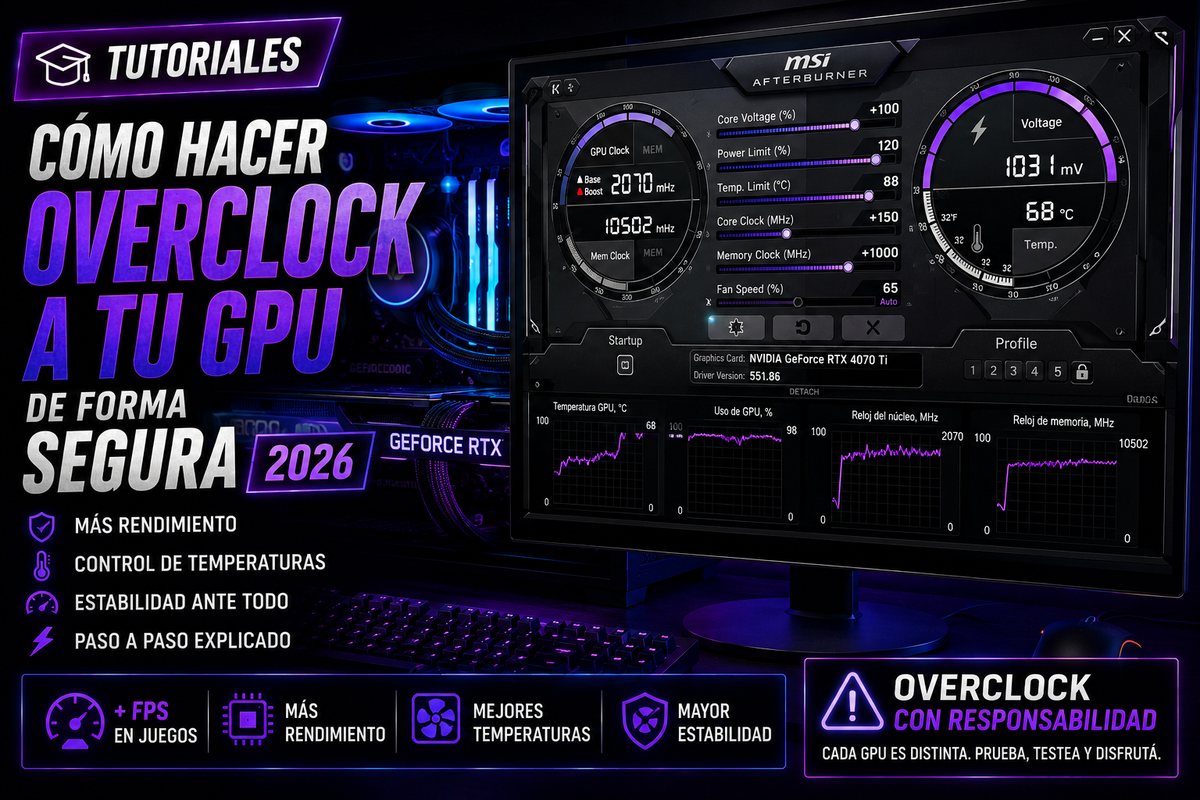
Descargá MSI Afterburner desde msi.com/Landing/afterburner/graphics-cards (el sitio oficial). Instalalo junto con RivaTuner cuando lo pida. Al abrir Afterburner, vas a ver sliders para Core Clock, Memory Clock, Power Limit, Temp Limit y Fan Speed. Por ahora no toques nada — primero registrá el rendimiento base.
Paso 2: Anotá tu baseline
Corré un benchmark (3DMark Time Spy o una sesión de 15 minutos del juego más exigente que tenés). Anotá: FPS promedio, temperatura máxima de GPU y frecuencia de boost que alcanza. Estos son tus números de referencia para comparar después.
Paso 3: Aumentá el Power Limit primero
Antes de tocar las frecuencias, subí el Power Limit al máximo que permite Afterburner (generalmente +10 a +20%). Esto le da más margen de energía a la GPU para mantener sus frecuencias boost por más tiempo. En muchas GPUs esto solo ya da un 3-5% más de rendimiento sin tocar nada más.
Paso 4: Core Clock — subir de a poco
El Core Clock es la frecuencia del procesador gráfico. Empezá subiendo +50 MHz y hacé click en el tilde para aplicar. Corré el benchmark. Si es estable, subí otros +50 MHz. Repetí hasta que el juego crashee, aparezcan artefactos visuales o la GPU se resetee sola — eso significa que llegaste al límite. Volvé al valor estable anterior y dejá un margen de -25 MHz por seguridad.
Paso 5: Memory Clock — más cuidado acá
La memoria de la GPU también se puede overclockear. Subí de a +100 MHz y probá estabilidad. La memoria inestable se manifiesta como artefactos visuales (pixels raros, texturas corruptas) — si ves eso, bajá inmediatamente. El rango estable típico es +200 a +800 MHz dependiendo del tipo de memoria (GDDR6 vs GDDR7).
Paso 6: Stress test final
Con los valores encontrados, hacé un stress test de 30 minutos continuos en el juego más exigente que uses. Si no hay crashes, artefactos ni temperaturas fuera de rango, el OC es estable. Guardá el perfil en Afterburner (hay 5 slots) y configurá que se cargue al inicio de Windows.
Resultados típicos
- RTX 3060 / 4060: +8-12% de FPS promedio
- RX 6600 / 7600: +5-10%
- RTX 5060 Ti / RX 9060 XT: +5-8% (las nuevas GPUs ya vienen muy optimizadas de fábrica)
En juegos competitivos como CS2 o Valorant donde cada FPS importa, esa diferencia puede ser la que te lleva de 240 a 270 FPS estables — exactamente lo que los pro players buscan.
El dato de los esports
Los jugadores competitivos profesionales hacen overclock de GPU de forma rutinaria. En la escena de CS2 y Valorant, maximizar los FPS estables es una ventaja táctica real — menos stutters, input lag más bajo y mayor consistencia en los frames son factores que separan el juego amateur del competitivo. Si aspirás a jugar en torneos como los que se organizan en Argentina, tener la PC calibrada al máximo es el primer paso.
¿Querés exprimir al máximo tu build? En NET Gaming te asesoramos sobre hardware y optimización. 20 años ayudando a gamers argentinos a sacar lo mejor de sus equipos.
20 años en el mercado argentino
Garantía de 18 meses
Servicio técnico propio
Showroom en Puerto Madero