3 min de lectura
Compraste 32 GB de RAM DDR5 6000 MHz, pagaste el precio correspondiente, y cuando revisás el Task Manager o CPU-Z dice que está corriendo a 4800 MHz. ¿Qué pasó? No está rota — simplemente XMP o EXPO no está activado. Es uno de los errores más comunes al armar una PC y la solución tarda menos de 2 minutos. Acá te explicamos todo.
¿Por qué la RAM no corre a su velocidad anunciada por defecto?
Por seguridad, el estándar JEDEC define velocidades base para la RAM: 4800 MHz para DDR5 y 2133/2400 MHz para DDR4. Cuando comprás un kit de 6000 MHz o 3600 MHz, esa velocidad extra está almacenada en un perfil dentro del módulo llamado XMP (Intel) o EXPO (AMD). Ese perfil no se activa automáticamente — tenés que habilitarlo manualmente en el BIOS.
XMP vs EXPO: ¿cuál usar?
- XMP (Extreme Memory Profile): estándar de Intel, funciona en plataformas Intel (LGA1700, LGA1851) y también en muchas placas AM5 como “XMP compatible”.
- EXPO (Extended Profiles for Overclocking): el equivalente de AMD para plataformas AM5. Diseñado específicamente para Ryzen 7000 y 9000 con DDR5.
Si tenés plataforma AMD AM5, buscá kits con perfil EXPO — están optimizados para esa arquitectura. Si tenés Intel, XMP es tu perfil. Muchos kits modernos incluyen ambos perfiles, así funcionan bien en cualquier plataforma.
Cómo activarlo paso a paso
Paso 1: Entrá al BIOS
Al encender la PC, presioná repetidamente Delete, F2 o F12 (depende del fabricante de la placa) hasta que aparezca el BIOS. La tecla correcta suele aparecer brevemente en pantalla al arrancar.
Paso 2: Buscá la configuración de memoria
Cada BIOS tiene su diseño, pero generalmente está en:
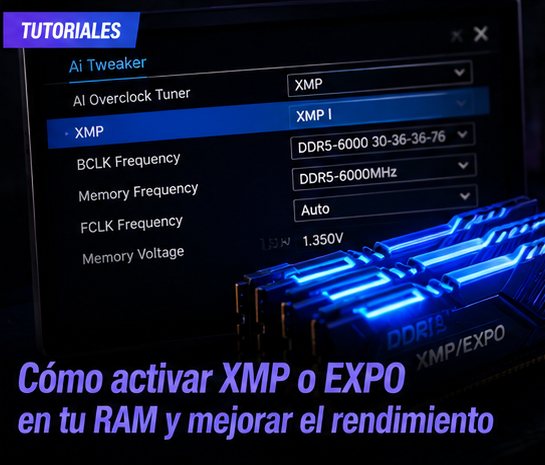
- ASUS: pestaña “Ai Tweaker” o “Extreme Tweaker” → AI Overclocking → XMP/DOCP
- MSI: “OC” o “Overclocking” → XMP
- Gigabyte: “Tweaker” → Extreme Memory Profile (XMP)
- ASRock: “OC Tweaker” → EXPO/XMP
Paso 3: Activá XMP o EXPO
Cambiá el estado de Disabled a Profile 1 (o el perfil disponible). Si hay varios perfiles, el Profile 1 suele ser la velocidad máxima anunciada. El Profile 2 puede ser un perfil más conservador.
Paso 4: Guardá y reiniciá
Presioná F10 para guardar y salir. La PC va a reiniciar y puede tardar un poco más que de costumbre la primera vez — es normal, está reconfigurando la memoria.
Paso 5: Verificá
Una vez en Windows, abrí CPU-Z (gratis, buscalo en cpuid.com) y fijate en la pestaña “Memory”. El campo “DRAM Frequency” debería mostrar la mitad de la velocidad anunciada (DDR = Double Data Rate, entonces 6000 MHz aparece como 3000 MHz en CPU-Z). Si ves 3000, tu RAM está corriendo a 6000 MHz. Perfecto.
¿Cuánto mejora el rendimiento?
En plataformas Intel, la diferencia entre DDR5 base y XMP activado es de un 3-8% en gaming en promedio. En AMD AM5, donde el procesador es más sensible a la frecuencia de RAM, la mejora puede llegar al 10-15% en algunos juegos. Es una de las optimizaciones de rendimiento más fáciles y gratuitas que podés hacer.
¿Es seguro?
Sí. XMP y EXPO son perfiles certificados por el fabricante del RAM para ese kit específico. No es overclocking manual — es simplemente correr la RAM a la velocidad para la que fue diseñada y probada. La garantía del módulo sigue vigente con XMP activado.
¿Armaste tu PC con NET Gaming y querés sacarle el máximo rendimiento? En NET Gaming te asesoramos en cada paso. 20 años de experiencia configurando PCs gamer en Argentina.
20 años en el mercado argentino
Garantía de 18 meses
Servicio técnico propio
Showroom en Puerto Madero