3 min de lectura
Tenés el hardware correcto, los drivers actualizados, pero igual sentís que algo no cierra. En muchos casos el problema no es el hardware sino cómo está configurado Windows. El sistema operativo, instalado por defecto, prioriza la estabilidad y la compatibilidad por sobre el rendimiento en gaming. Con los ajustes correctos podés ganar entre 5 y 20% más de FPS y reducir el input lag de forma perceptible. Acá va la guía completa.
Antes de empezar: lo que realmente funciona vs lo que es placebo
En internet hay miles de “tweaks” para Windows que prometen +50% de FPS. La mayoría son placebo o directamente contraproducentes. Esta guía incluye solo ajustes con impacto medible y documentado. Nada de editar registros al azar ni desactivar servicios críticos del sistema.
Paso 1: Activá el Modo Juego de Windows
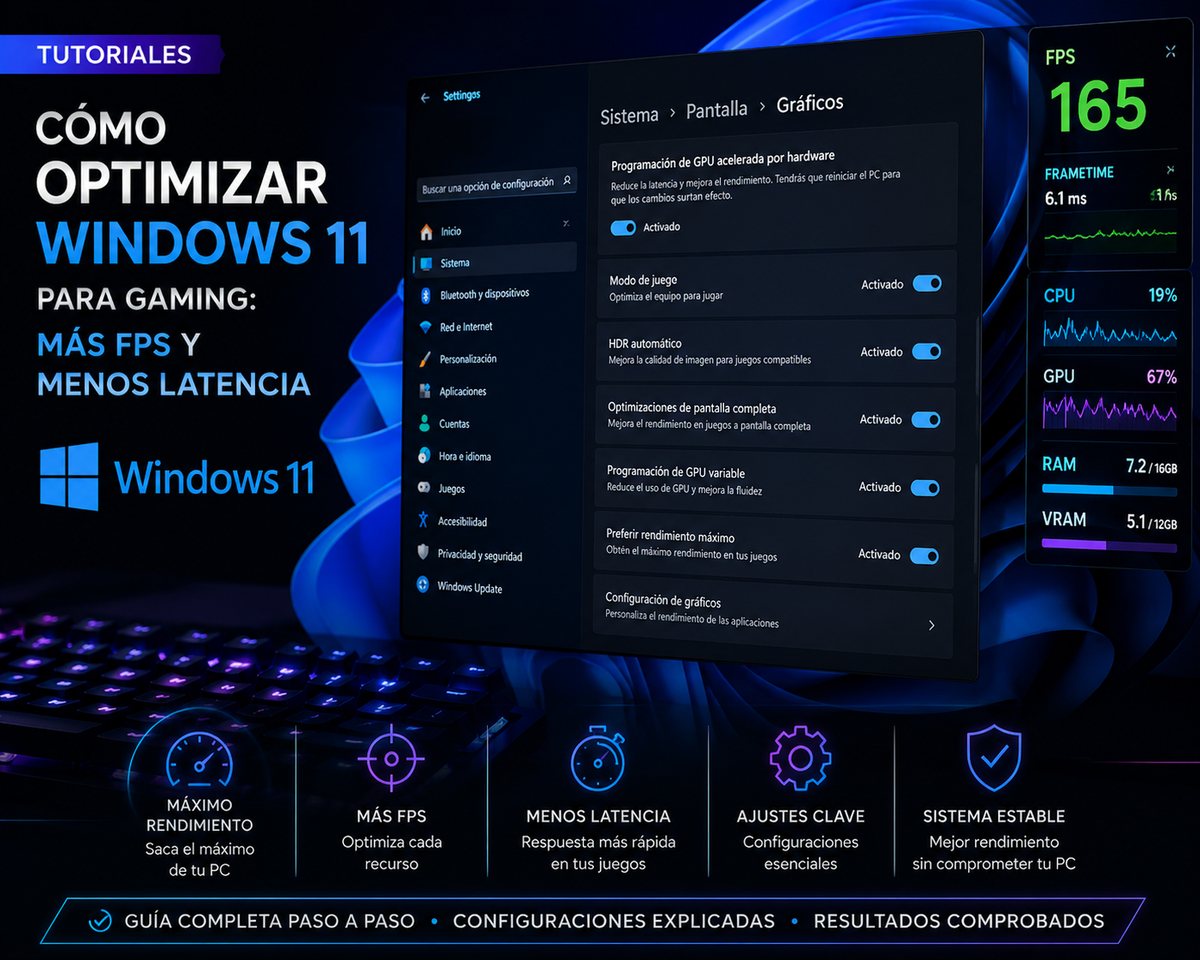
Ir a Configuración → Sistema → Modo Juego y activarlo. Windows prioriza la CPU y la GPU para el juego activo, reduciendo interrupciones de procesos en segundo plano. Impacto: moderado pero consistente en sistemas con recursos limitados.
Paso 2: Desactivá Xbox Game Bar (si no lo usás)
El Game Bar de Xbox consume recursos en segundo plano incluso cuando no lo usás activamente. Si usás OBS u otra herramienta para grabar, podés desactivarlo: Configuración → Juegos → Xbox Game Bar → Desactivar. Ojo: desactivarlo elimina también la grabación rápida con Win+G.
Paso 3: Plan de energía — Alto Rendimiento o Ultimate
Windows por defecto usa el plan “Equilibrado” que reduce la frecuencia del procesador cuando detecta poca carga. Para gaming, eso introduce microvariaciones de rendimiento. Cambialo así:
- Abrí el Panel de Control → Opciones de energía
- Seleccioná Alto Rendimiento
- Para activar el plan “Ultimate Performance” (más agresivo), abrí PowerShell como administrador y ejecutá:
powercfg -duplicatescheme e9a42b02-d5df-448d-aa00-03f14749eb61
El Ultimate Performance evita que la CPU entre en estados de bajo consumo entre frames. Impacto real en latencia, especialmente en juegos con física compleja.
Paso 4: Desactivá la aceleración de hardware en el escritorio (HAGS)
El Hardware-Accelerated GPU Scheduling (HAGS) es una función que en algunos sistemas ayuda y en otros introduce micro-stutters. Probalo en ambos estados y medí con FrameView o PresentMon. Está en: Configuración → Sistema → Pantalla → Configuración de gráficos → Programación de GPU con aceleración de hardware.
Paso 5: Desactivá los servicios innecesarios en segundo plano
Algunos servicios de Windows consumen CPU y RAM sin aportar nada al gaming. Estos se pueden desactivar con bajo riesgo:
- SysMain (SuperFetch): precarga aplicaciones en RAM. Útil en HDDs, innecesario con SSD NVMe.
- Windows Search: indexa archivos constantemente. Podés desactivarlo si no usás la búsqueda del explorador activamente.
- Diagnóstico y telemetría: envía datos a Microsoft. Desactivable desde Configuración → Privacidad.
Para desactivarlos: Win+R → services.msc → buscá el servicio → propiedades → Tipo de inicio: Deshabilitado.
Paso 6: Configurá la resolución y la frecuencia correctamente
Parece obvio pero es uno de los errores más comunes: después de instalar Windows, verificá que el monitor esté corriendo a su frecuencia máxima. Configuración → Sistema → Pantalla → Configuración de pantalla avanzada → frecuencia de actualización. Si tenés un monitor de 165 Hz y dice 60 Hz, estás perdiendo rendimiento visual sin saberlo.
Paso 7: Drivers siempre actualizados
Los drivers de GPU son la actualización más impactante para gaming. NVIDIA y AMD lanzan drivers optimizados para títulos específicos — a veces con mejoras de 10-15% en un juego concreto. Activá las actualizaciones automáticas en GeForce Experience (NVIDIA) o AMD Software: Adrenalin Edition.
Paso 8: Desactivá las notificaciones durante el juego
Cada notificación interrumpe brevemente el sistema y puede causar micro-stutters. Configuración → Sistema → Notificaciones → Desactivar durante las horas de enfoque o usar el modo No molestar.
Resultado esperado
Aplicando todos estos cambios en un sistema limpio, los resultados típicos son: +5 a +15% de FPS promedio en la mayoría de los títulos, reducción de 1% lows (los stutters), y mejora perceptible en la sensación de respuesta del mouse e input lag general. En juegos competitivos donde 10 FPS más pueden ser la diferencia entre ganar y perder un duelo, esto es oro.
¿Optimizaste Windows pero sentís que el hardware es el límite? En NET Gaming te asesoramos sobre qué componente actualizar primero para el mayor impacto. 20 años ayudando a gamers argentinos.
20 años en el mercado argentino
Garantía de 18 meses
Servicio técnico propio
Showroom en Puerto Madero