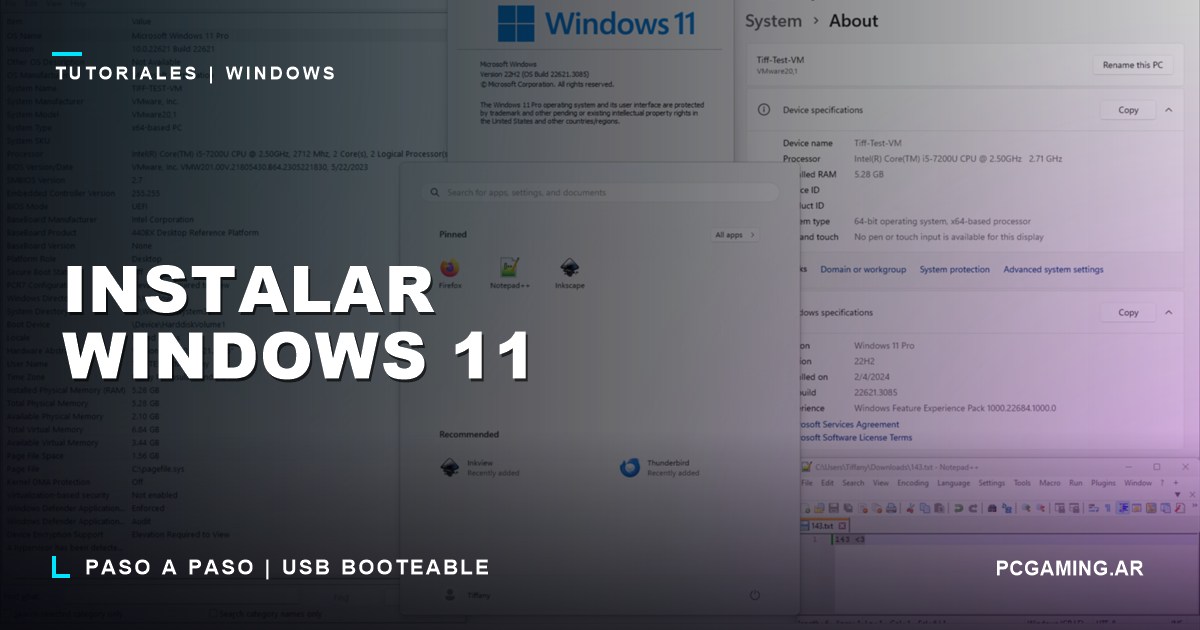
Instalar Windows 11 desde cero con un USB booteable es mas facil de lo que parece y te deja el sistema limpio, sin rastros de instalaciones anteriores. En esta guia vas paso a paso, desde los requisitos hasta los primeros ajustes despues de instalar.
Requisitos minimos de Windows 11
- TPM 2.0 y Arranque seguro (Secure Boot) habilitados en la BIOS/UEFI.
- CPU de 64 bits compatible (procesadores relativamente recientes).
- 4 GB de RAM como minimo (recomendable 8 GB o mas).
- 64 GB de almacenamiento libre.
- Un pendrive de 8 GB o mas (se borra por completo al crear el medio).
Paso 1: respalda tus datos
Una instalacion limpia formatea el disco donde va Windows. Antes de empezar, copia a otro disco o a la nube todo lo importante: documentos, fotos, descargas y archivos del escritorio. Mejor perder diez minutos ahora que un archivo despues.
Paso 2: descarga el medio de instalacion oficial
Entra al sitio oficial de Microsoft (microsoft.com/software-download/windows11) y descarga la Herramienta de creacion de medios o directamente la imagen ISO. Usa siempre la fuente oficial: evitas versiones modificadas que pueden traer problemas o malware.
Paso 3: crea el USB booteable
- Con la Herramienta de creacion de medios: conecta el pendrive, ejecutala, elegi “Crear medios de instalacion” y segui los pasos.
- Alternativa: si descargaste la ISO, podes usar un programa como Rufus para volcarla al pendrive.
- El proceso borra el contenido del USB, asi que usa uno vacio o que puedas formatear.
Paso 4: arranca desde el USB
Reinicia la PC con el pendrive conectado y entra al menu de arranque (suele ser F12, F11, F9 o Esc segun el equipo) o cambia el orden de booteo en la BIOS/UEFI. Asegurate de tener activados UEFI y Secure Boot. Selecciona el pendrive para arrancar el instalador.
Paso 5: instala Windows 11
- Elegi idioma, formato de hora y teclado, y toca “Instalar ahora”.
- Si tenes clave de producto, ingresala; si no, podes elegir “No tengo clave de producto” y activar mas adelante.
- Selecciona la edicion (Home o Pro) y acepta los terminos.
- Elegi el tipo Personalizada para una instalacion limpia.
- Selecciona la particion del disco, formateala si corresponde y continua. Windows copia los archivos y reinicia varias veces.
Paso 6: configuracion inicial
Despues de instalar, Windows te guia por la configuracion: region, teclado, red, cuenta de Microsoft y preferencias de privacidad. Tomate un momento para revisar las opciones de privacidad en lugar de aceptar todo de corrido.
Paso 7: drivers y actualizaciones
Ya en el escritorio, anda a Configuracion y corre Windows Update para bajar las ultimas actualizaciones y controladores. Si algun componente (placa de video, audio o red) no funciona bien, instala el driver desde la web oficial del fabricante. Con eso, el sistema queda fino.
Si vas a aprovechar para mejorar el equipo, sumar RAM o un SSD hace una diferencia enorme. Mira las memorias y, si pensas en una maquina nueva, las PC armadas de NET Gaming.
✅ 20 años en el mercado argentino
✅ Garantía de 18 meses
✅ Servicio técnico propio
✅ Showroom en Puerto Madero